這是一份完整的解決方案,包含兩大部分:
許多用戶升級到新系統後最大的困擾之一,就是每次開機都必須輸入繁瑣的密碼或 PIN 碼。如果您希望 **Windows 11 關閉登入密碼**,實現開機後直接進入桌面,卻發現傳統的 `netplwiz` 自動登入選項消失了,不用擔心。
這是因為微軟為了提高安全性,預設強制啟用了 Windows Hello 驗證,導致「免密碼登入」的入口被隱藏。本篇深度教學將帶您透過四個步驟,從解除系統限制到修改註冊表,找回消失的選項,徹底解決 **Win 11 自動登入** 的設定問題。
##
🔔 強烈建議: 為了確保每一步的系統登錄檔修改都能正確載入核心,建議在完成每個階段的操作後,都執行一次「重新啟動電腦」。
第一步:解除安全性限制(設定介面)
要實現 **Windows 11 免密碼登入** 的第一步,我們必須先告訴系統允許使用傳統密碼機制,而非強制綁定 Windows Hello。
- 開啟 「設定」 > 「帳戶」 > 「登入選項」。
- 尋找 「為了提高安全性,僅在此裝置上允許 Microsoft 帳戶的 Windows Hello 登入」,務必將其切換為 「關閉」。(如果沒有。直接執行第二步)
- 移除 PIN 碼(關鍵操作): 為了確保後續的自動登入選項能順利出現,強烈建議點擊「PIN (Windows Hello)」並選擇 「移除」。
- 🔄 完成後執行重新啟動。
第二步:透過終端指令強制解鎖選項
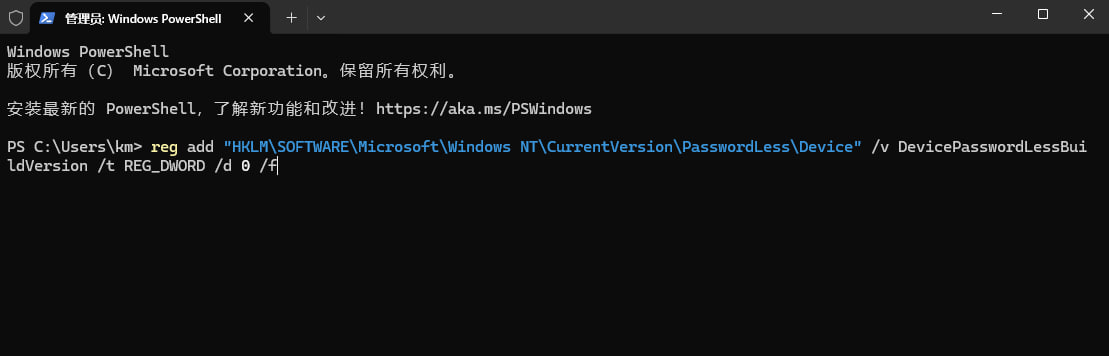
如果在第一步中找不到相關選項, 我們可以使用管理員指令直接修改系統核心設定,強制解鎖隱藏的 **自動登入** 功能。
- 開啟權限:右鍵點擊工作列上的 開始 圖示,選擇 終端機 (管理員) 或 Windows PowerShell (管理員)。
- 複製並貼入以下指令後,按 Enter 執行:
reg add "HKLM\SOFTWARE\Microsoft\Windows NT\CurrentVersion\PasswordLess\Device" /v DevicePasswordLessBuildVersion /t REG_DWORD /d 0 /f此指令的作用是將系統的「無密碼裝置」標記數值改為 `0`,從而強制顯示傳統的帳戶控制選項。
第三步:檢查註冊表(確保修改生效)
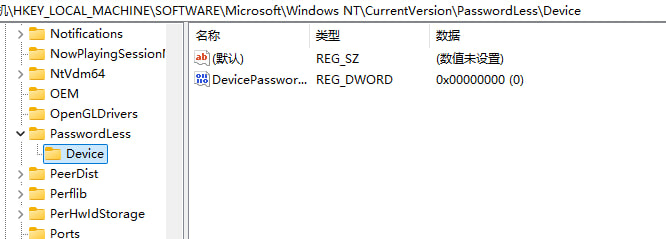
在進行最後設定前,我們需要手動確認註冊表(Registry)是否已正確套用變更,這是能否成功 **跳過 Windows 11 登入畫面** 的關鍵。
- 按下鍵盤上的
Win + R組合鍵,輸入regedit並按 Enter 開啟註冊表編輯器。 - 在左側導航欄前往此路徑:
HKEY_LOCAL_MACHINE\SOFTWARE\Microsoft\Windows NT\CurrentVersion\PasswordLess\Device。 - 確認右側視窗中的
DevicePasswordLessBuildVersion數值資料顯示為0。 - 🔄 再次執行重新啟動以確保生效。
第四步:設定 netplwiz 實現自動登入
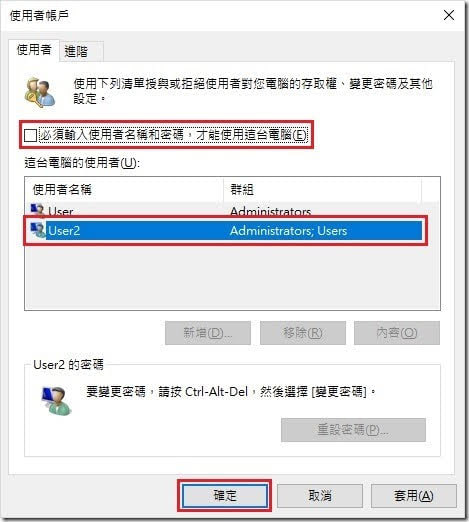
經過上述步驟,您遺失的選項應該已經回來了。現在我們可以正式設定 **Windows 11 關閉開機密碼**。
- 按下
Win + R,輸入netplwiz並按 Enter 開啟使用者帳戶視窗。 - 您會發現 「使用者必須輸入使用者名稱和密碼,才能使用這台電腦」 的勾選框出現了,請 取消勾選 它。
- 點擊「套用」後,系統會跳出視窗要求輸入密碼:
- 使用者名稱: 確認是您要自動登入的帳戶(通常是您的完整 Email)。
- 密碼: 請務必輸入 Microsoft 帳戶的完整登入密碼(⚠️ 注意:千萬不要輸入 PIN 碼,否則會導致開機登入失敗)。
- 🔄 執行最後一次重新啟動。
重新啟動後,您的電腦應該就能直接進入桌面,無需再動手輸入任何密碼了。
⚠️ 重要安全警告與常見問題
- 物理安全風險: 開啟 **自動登入** 後,意味著任何能物理接觸您電腦的人都能直接存取您的所有資料。請僅在受信任的環境(如家中私人電腦)使用此功能。
- 開機顯示密碼錯誤? 這通常是因為在第四步輸入了 PIN 碼而非帳戶密碼。請在登入畫面手動輸入一次正確密碼進入系統,然後重新執行「第四步」並輸入正確的密碼。